

Node.js・npm をインストールしたいんだけど、どうすれば出来るのかな?
今回は JavaScript をブラウザ以外でも動かすための仕組みである Node.js とその Node.js の環境で、JavaScript のさまざまなツールやライブラリ(パッケージ)を追加・管理するための仕組みである npm のインストール方法について取り上げてみたい思います。
Node.jsとは
Node.js とは、JavaScript をブラウザ以外でも動かすための仕組み です。
JavaScript は通常、Webブラウザ上で動作しますが、Node.js を使うことで、自分のパソコン上やサーバー上でも JavaScript を実行 できるようになります。
npmとは
npm とは Node Package Manager の略で、Node.js の環境で、JavaScript のさまざまな ツール や ライブラリ(これらを 「パッケージ」 と呼びます)を 追加・管理するための仕組み です。
npm は、Node.js をインストールすると 自動的に一緒にインストール されます。
Node.js をダウンロード
下記の Node.js 公式サイトにアクセス

表示されている Windows版 or Mac版 等を選択して、「LTS」版をダウンロード
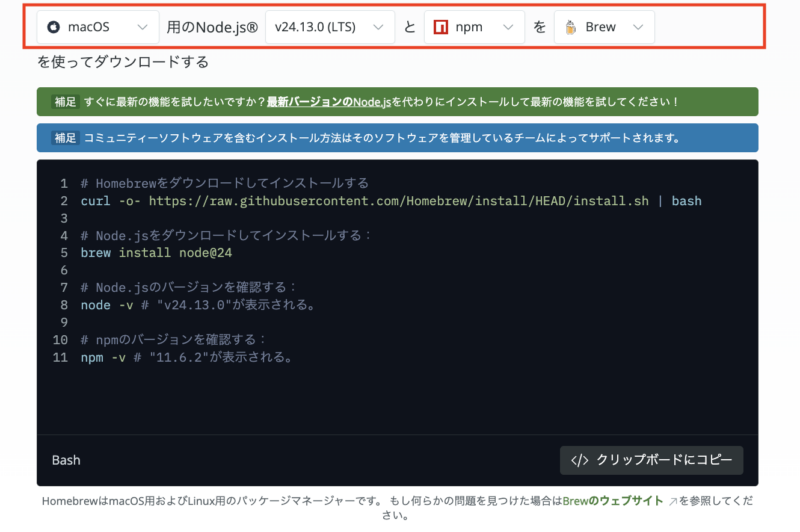
コマンドでダウンロードしたり、パッケージのインストーラーでもダウンロードが可能です。
LTS と Current の違い
LTS(Long Term Support 長期バージョン)※推奨
長期間安定して動作をサポートするバージョン。初心者の方はこちらを選びます。
Current(最新バージョン)
最新機能を含むバージョン。
動作が不安定な場合や不具合が含まれている可能性があるため初心者にはおすすめしません。
コマンド版 ※macOS, Brewの場合
インストーラー版 ※macOS, arm64の場合

Node と npm がインストールされているか確認する
- コマンドライン を起動します
- Windows:コマンドプロンプト または PowerShell
- Mac:ターミナル
- 次のコマンドを入力し、Enter キーを押します。

- 正常にインストールされていれば、それぞれ下記のように バージョン番号 が表示されます。

まとめ
Node.js と npm のインストール方法はいかがでしたでしょうか?
Node.js と npm を導入することで、React.js や Vue.js などのフロントエンド開発はもちろん、バックエンド開発にも幅広く対応できるようになります。
ぜひ Node.js と npm を導入し、Web 開発の可能性を広げていきましょう。
コメント