

React Router って、どんな機能があるのかな?
今回は、React.js のアプリにルーティング機能を追加するためのライブラリ React Router について解説します。
URLと画面をどのように結びつけるのか、その基本的な仕組みから、v7 で主流となっているデータモード の実践的な使い方まで、コード例を交えながらわかりやすく紹介します。
React.js の環境構築がまだの場合は、下記より環境構築を行なってください。
React Router とは?
React Router とは、React.js アプリに URLと画面を結びつけるルーティング機能を追加するライブラリ です。
v7 では単なるルーティングにとどまらず、データ取得やフォーム処理 も統合した アプリケーションの基盤 として進化しました。
特に推奨されている データモード では、画面表示前にデータを取得 したり、ローディング状態を自動管理 することができます。
また、SSR(サーバーサイドレンダリング:サーバー側でページを作って表示を高速化する仕組み)にも対応しており、TypeScript と組み合わせることで 型安全性も高く なっています。
React Router のインストールと基本的な使い方
それでは、ここから実際に React Router を インストール したり、コンポーネントで利用する 基本的な流れを見ていきましょう。
React Router のインストール
React Router を インストール します
※ v7では基本的に react-router-dom は不要です。
npm install react-routerReact Router の基本的な使い方
- createBrowserRouter で ルーターの設定
- RouterProvider で 設定したルーターをReactで有効化
import { createBrowserRouter, Link } from 'react-router';
import { RouterProvider } from 'react-router/dom';

// ホーム画面
export function Home() {
  return (
    <>
      <h2>Home</h2>
      <Link to="/child">Children</Link>
    </>
  );
}

// 子コンポーネント画面
export function Child() {
  return (
    <>
      <h2>Child</h2>
      <Link to="/child/grandchild">GrandChild</Link>
      <br />
      <Link to="/">Homeに戻る</Link>
    </>
  );
}

// 孫コンポーネント画面
export function GrandChild() {
  return (
    <>
      <h2>GrandChild</h2>
      <Link to="/child">Childに戻る</Link>
    </>
  );
}

// ルーターの設定
const router = createBrowserRouter([
  { path: '/', Component: Home },
  { path: '/child', Component: Child },
  { path: '/child/grandchild', Component: GrandChild },
]);

export default function App() {
  return (
    <>
      {/* 設定したルーターをReactで有効化 */}
      <RouterProvider router={router} />
    </>
  );
}
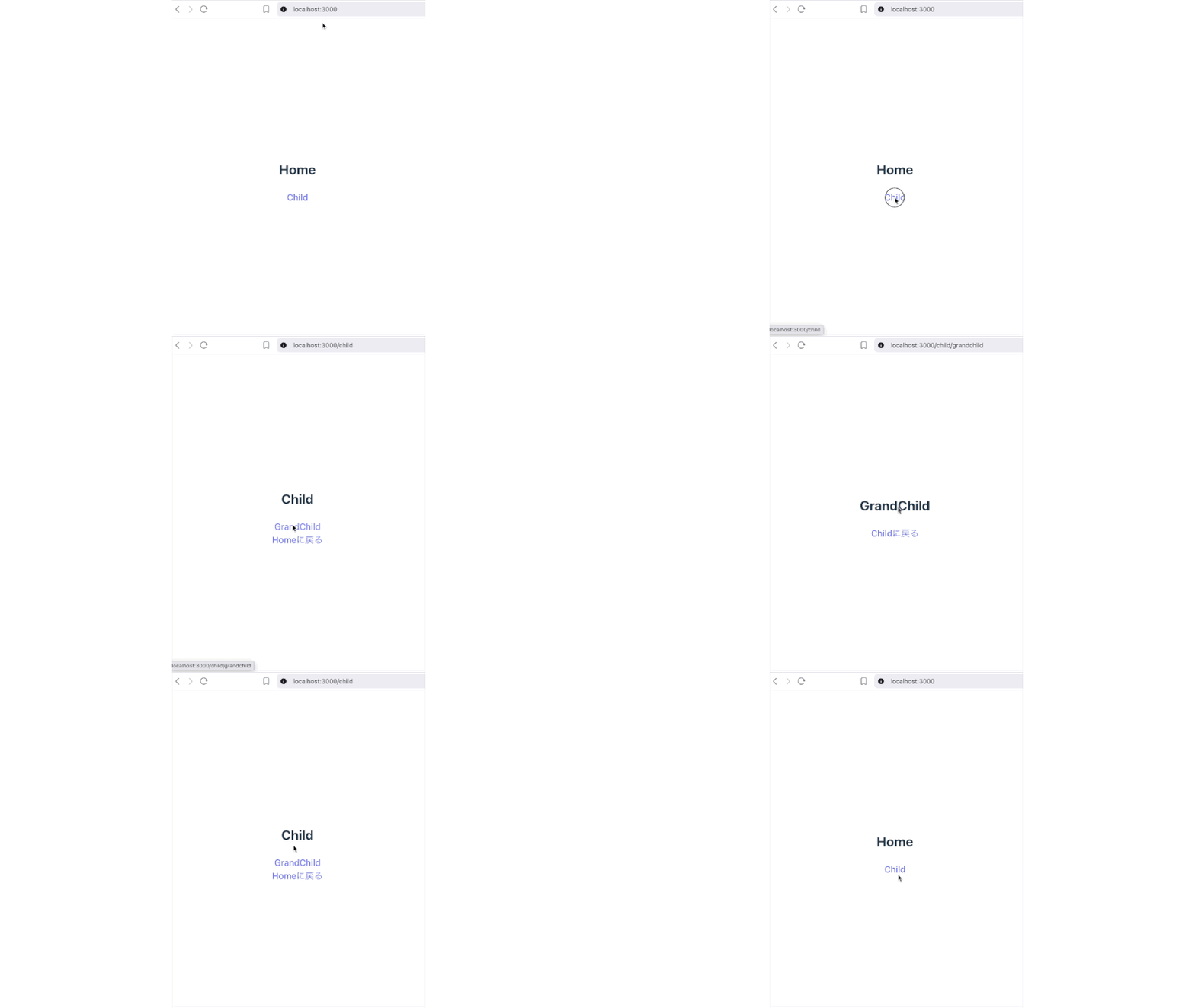
処理内容
- ホーム画面の表示とURLの確認
- 子コンポーネントの画面表示とURLの確認
- 孫コンポーネントの画面表示とURLの確認
React Router の loader(画面表示前にデータ取得)と action(フォーム送信処理)の使い方
React Router の loader と action とは?
React Router の loader とは、ページを表示する前に必要なデータを取得する仕組みのことで、ユーザー一覧を画面に表示するためにサーバーからデータを取得する GETのような役割 を果たします。
一方、React Router の action とは、フォームやボタンなどでデータを送信したあとに実行される処理のことで、新しいユーザーを追加するボタンを押したときにサーバーに送る POSTのような役割 を果たします。
React Router の loader(画面表示前にデータ取得)と action(フォーム送信処理)の使い方
- createBrowserRouter で ルーターの設定
- RouterProvider で 設定したルーターをReactで有効化
- useLoaderData で 画面表示前にデータを取得 ※ 追加
- useActionData で フォーム送信後に結果の取得 ※ 追加
コードが長くなるため、React Router の基本的な使い方のコード にコードを追加してあります。
※ ユーザー の データ取得(GET) と ユーザー追加(POST) の処理に json-server を使用しております。
json-server をインストールしていない場合は、下記よりインストールを行なってください。
import {
  createBrowserRouter,
  Link,
  useLoaderData, // 追加
  Form, // 追加
  redirect, // 追加
  useActionData, // 追加
} from 'react-router';
import { RouterProvider } from 'react-router/dom';

// ユーザー表示
export function Users() {
  // 画面表示前にデータを取得
  const users = useLoaderData();
  return (
    <div>
      <h2>Users</h2>
      <Link to="/users/add">新規作成</Link>
      <ul>
        {users.map((user) => (
          <li key={user.id}>{user.name}</li>
        ))}
      </ul>
    </div>
  );
}

// ユーザーの追加
export function AddUser() {
  // フォーム送信後に結果の取得
  const actionData = useActionData();
  return (
    <div>
      <h1>Add User</h1>
      <Form method="post">
        <input name="name" placeholder="名前" />
        <input name="age" type="number" placeholder="年齢" />
        <button type="submit">保存</button>
      </Form>
      {actionData?.error && <p>{actionData.error}</p>}
    </div>
  );
}

// ルーターの設定
const router = createBrowserRouter([
  // 追加 loader
  {
    path: '/users',
    loader: async () => {
      const res = await fetch('http://localhost:3001/users');
      return res.json();
    },
    Component: Users,
  },
  // 追加 action
  {
    path: '/users/add',
    action: async ({ request }) => {
      const formData = await request.formData();
      // 複数のフォームデータの取得
      const data = Object.fromEntries(formData.entries());
      // 特定のフォームデータのみ取得 ※コメントアウト
      // const name = formData.get('name');

      await fetch('http://localhost:3001/users', {
        method: request.method,
        // 複数のフォームデータをjson化
        body: JSON.stringify(data),
        // 特定のフォームデータをjson化 ※コメントアウト
        // body: JSON.stringify({ name }),
        headers: { 'Content-Type': 'application/json' },
      });
      return redirect('/users');
    },
    Component: AddUser,
  },
]);
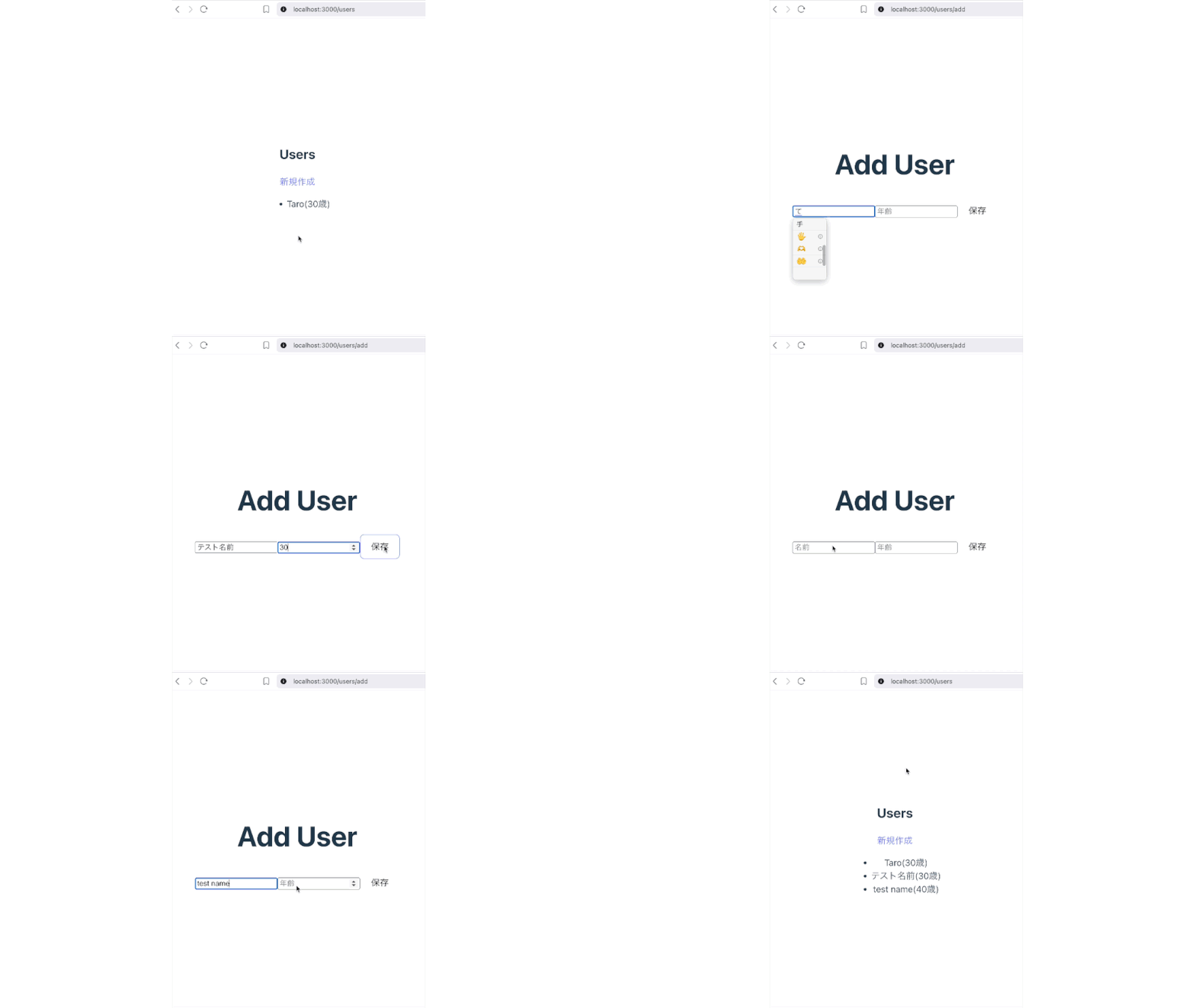
処理内容
- /users 画面のユーザー表示とURLの確認
- /users/add にて名前と年齢を入力し保存
- /users 画面のユーザー一覧に追加したユーザーの表示の確認
- /users/add にて再度、名前と年齢を入力し保存
- /users 画面のユーザー一覧に後から追加したユーザーの表示の確認
React Router のネスト構造の使い方
React Router のネスト構造とは?
React Router の ネスト構造 とは、URLの構造と画面の構造を一致させる ことで、親ページの中に子ページや孫ページを表示できる仕組み です。
これにより、レイアウトを共有したり、タブのように画面の一部だけを切り替えたり、親の状態を保持したまま自然な画面遷移を実現できます。
React Router のネスト構造の使い方
- createBrowserRouter で ルーターの設定時に、childrenに子のコンポーネントやさらに孫コンポーネントを設定する
- RouterProvider で 設定したルーターをReactで有効化
- children に設定した 子のコンポーネント や 孫コンポーネントに Outlet を設定する
コードが長くなるため、React Router の基本的な使い方のコード にコードを追加してあります。
import {
  createBrowserRouter,
  Link,
  useLoaderData,
  Form,
  redirect,
  useActionData,
  Outlet, // 追加
  useMatch, // 追加
} from 'react-router';
import { RouterProvider } from 'react-router/dom';

// ダッシュボード
export function Dashboard() {
  // /dashboard/settings 配下のURLとの検証
  const matchSettings = useMatch('/dashboard/settings/*');

  return (
    <div>
      <h1>Dashboard</h1>
      {/* /dashboard/settings 配下以外のURLの場合は、settings のリンクを表示 */}
      {!matchSettings && <Link to="settings">Settingsへ</Link>}
      <Outlet />
    </div>
  );
}

// セッティング
export function Settings() {
  // /dashboard/settings 配下のURLとの検証
  const matchSettings = useMatch('/dashboard/settings/*');
  // /dashboard/settings/user-profile 配下のURLとの検証
  const matchUserProfile = useMatch('/dashboard/settings/user-profile');

  return (
    <div>
      <h2>Settings</h2>
      {/* /dashboard/settings/user-profile 配下以外のURLの場合は、user-profile のリンクを表示 */}
      {!matchUserProfile && <Link to="user-profile">User Profileへ</Link>}
      {/* /dashboard/settings 配下のURL かつ /dashboard/settings/user-profile 配下以外のURLの場合は、dashboard のリンクを表示 */}
      {matchSettings && !matchUserProfile && (
        <div>
          <Link to="..">dashboardに戻る</Link>
        </div>
      )}
      <Outlet />
    </div>
  );
}

// ユーザープロフィール
export function UserProfile() {
  // /dashboard/settings/user-profile 配下のURLとの検証
  const matchUserProfile = useMatch('/dashboard/settings/user-profile');
  return (
    <div>
      <h3>User Profile</h3>
      {/* /dashboard/settings/user-profile 配下のURLの場合は、settings のリンクを表示 */}
      {matchUserProfile && <Link to="..">Settingsに戻る</Link>}
      <Outlet />
    </div>
  );
}

// ルーターの設定
const router = createBrowserRouter([
  // ネスト構造 追加
  {
    // ダッシュボード
    path: '/dashboard',
    Component: Dashboard,
    children: [
      {
        // セッティング
        path: 'settings',
        Component: Settings,
        children: [
          {
            // ユーザープロフィール
            path: 'user-profile',
            Component: UserProfile,
          },
        ],
      },
    ],
  },
]);
処理内容
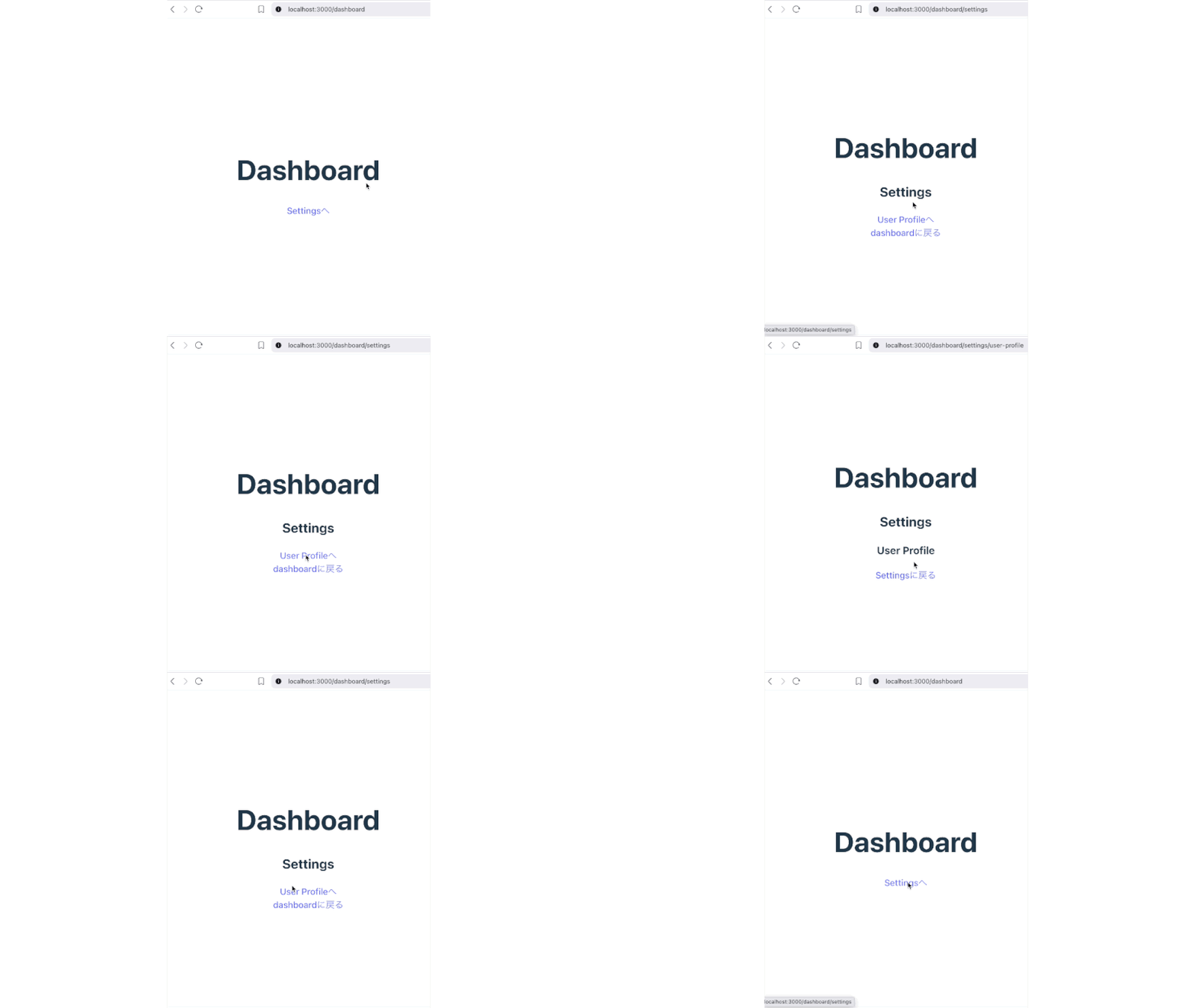
- /dashboard 画面の「Dashboard」表示と「Settingsへ」のリンク表示 、URL の確認し、「Settingsへ」をクリック
- /dashboard/settings 画面の「Dashboard」・「Settings」の表示と「User Profileへ」と「dashboardに戻る」のリンク表示 、URL の確認し、「User Profileへ」をクリック
- /dashboard/settings/user-profile 画面の「Dashboard」・「Settings」・「User Profile」の表示と「Settingsに戻る」のリンク表示 、URL の確認、「Settingsに戻る」をクリック
- /dashboard/settings 画面の「Dashboard」・「Settings」の表示と「User Profileへ」と「dashboardに戻る」のリンク表示 、URL の確認し、「dashboardに戻る」をクリック
- /dashboard 画面の「Dashboard」表示と「Settingsへ」のリンク表示 、URL の確認
まとめ
React Router について、loader や action 、ネスト構造 もあわせて解説してきましたが、いかがでしたでしょうか?
React Router は、React.js アプリに URLと画面を結びつけるルーティング機能を追加するライブラリ のことで、データモード では データ取得やフォーム処理、ローディング状態の自動管理 も行うことができます。
まずは React Router の基本的な使い方をしっかり押さえ、小さな コンポーネント で試しながら、少しずつ loader や action 、ネスト構造 などを使えるようになっていきましょう。
公式サイト

コメント